Deux chemins mènent au même planning. Sur le terrain, votre téléphone : l'assistant Kookie Manager en 6 étapes. Au bureau, votre ordinateur : l'écran « Réserver un cours », tout sur une seule page. Dans les deux cas, vous pouvez vendre plusieurs séances, à des dates et des heures différentes, en une seule commande.
Option A — Depuis votre téléphone, dans Kookie Manager
C'est le parcours que vous utiliserez chez le client ou entre deux séances. L'assistant vous guide en 6 étapes et le bouton Suivant reste grisé tant que l'étape n'est pas valide : impossible d'enregistrer une commande incomplète.
Sur mobile
1. Cours›
2. Intervenant›
3. Client›
4. Participants›
5. Sessions›
6. Options
La barre du haut suit votre progression : chaque étape validée passe en pastille orange cochée. Retour conserve vos choix.
1
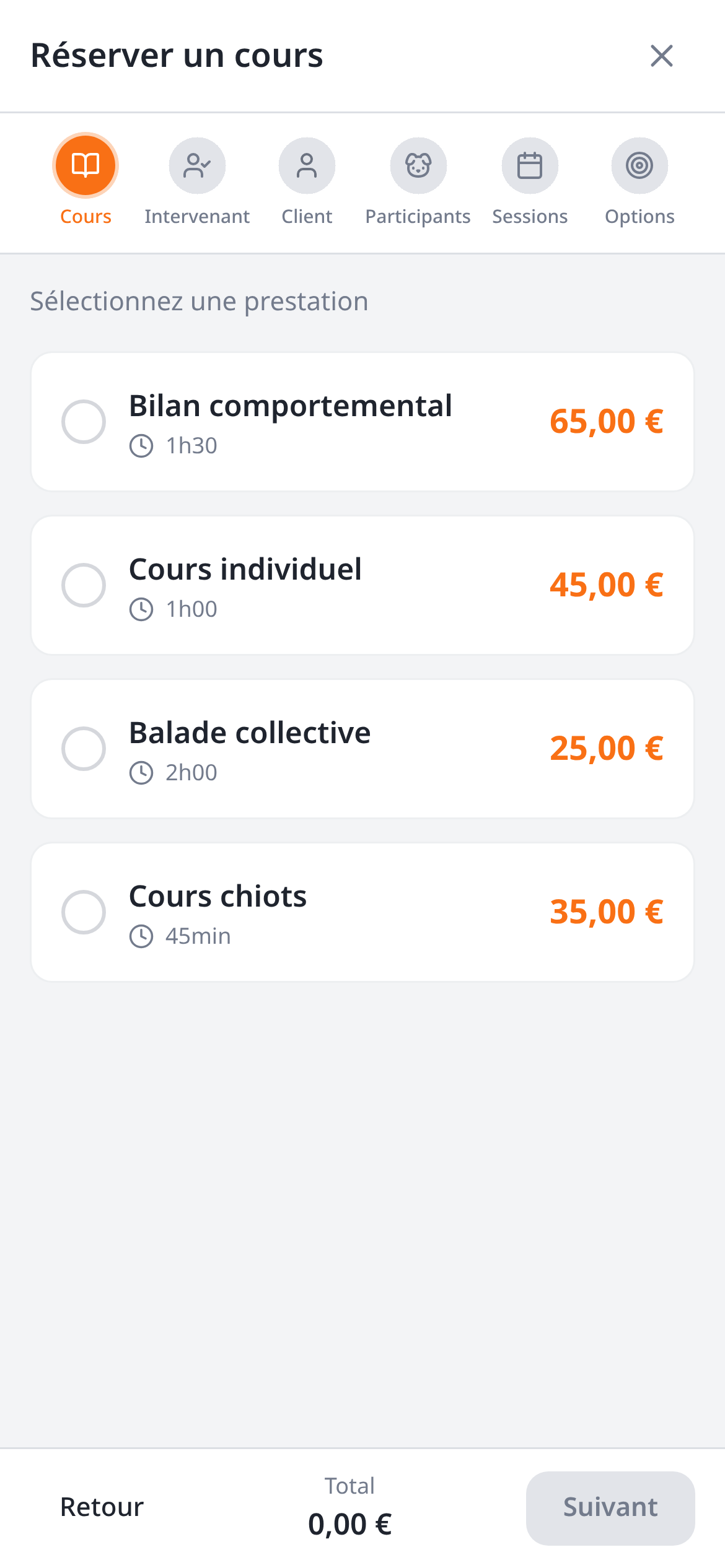
Cours — quelle prestation ?
Seules les prestations au statut Actif apparaissent. Un cours absent ? Retournez dans sa fiche (chapitre 1).
Récapitulatif mobile (Kookie Manager) —Chaque ligne rappelle la durée et le prix issus de la fiche du cours.
2
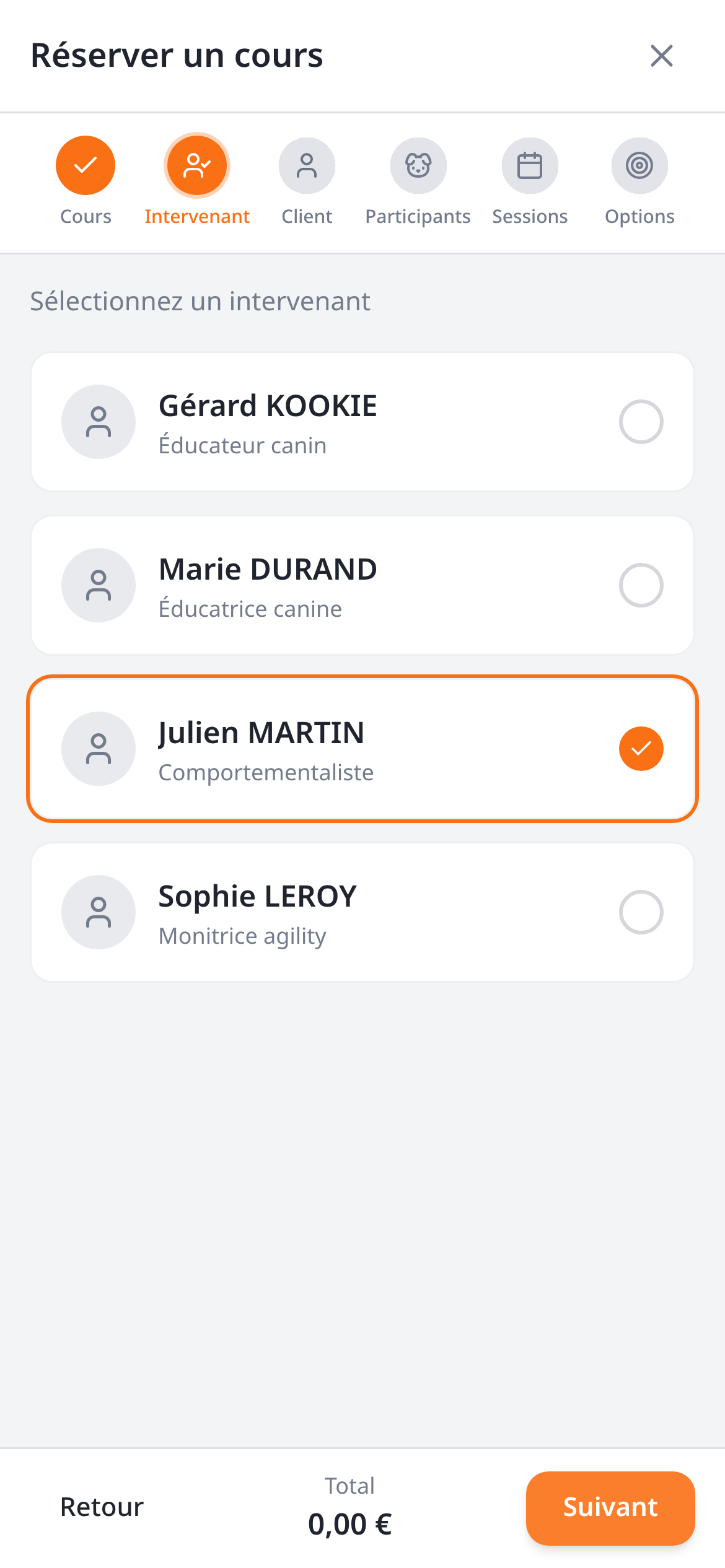
Intervenant — qui anime ?
Ce choix conditionne les créneaux de l'étape Sessions : chaque intervenant a son propre agenda.
Récapitulatif mobile (Kookie Manager) —Choisissez la personne qui animera le cours.
3
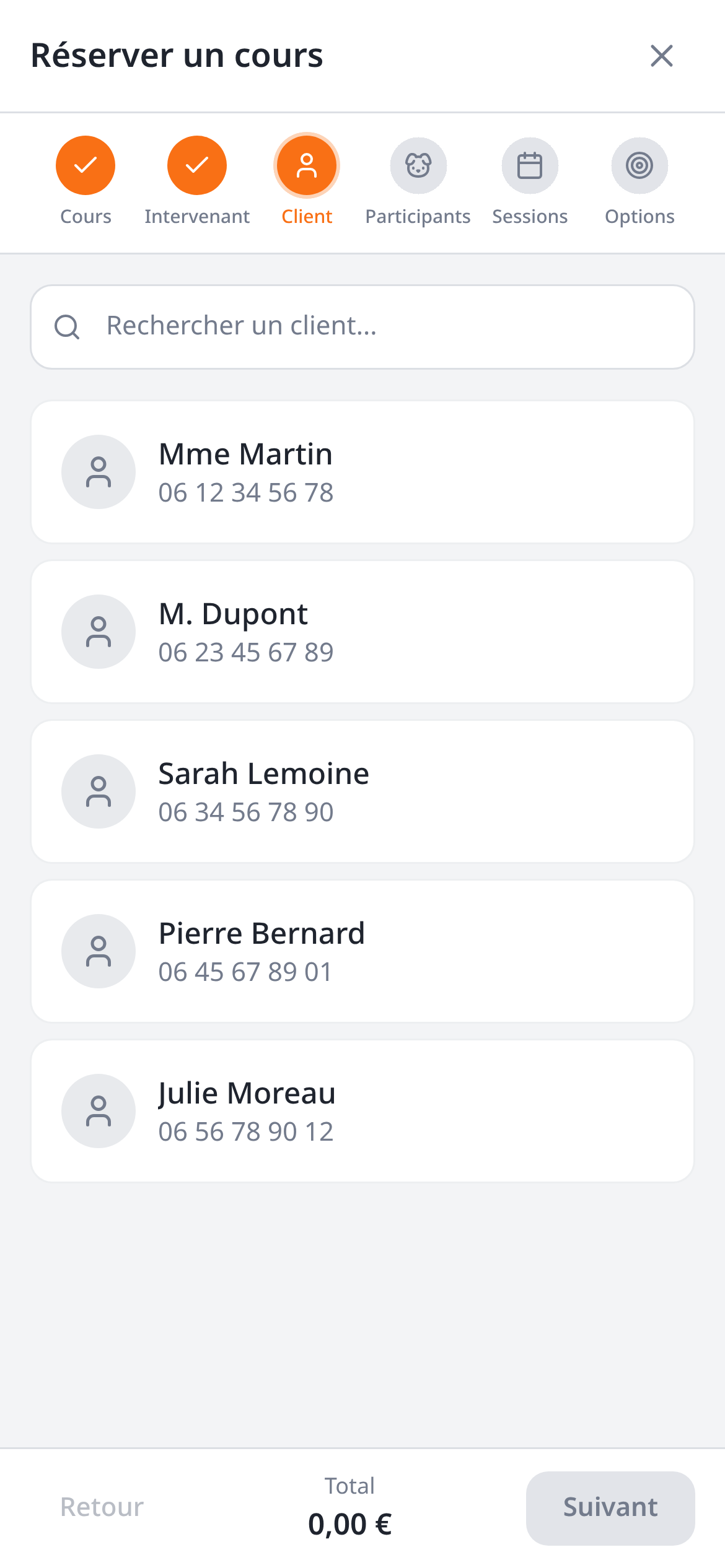
Client — qui réserve ?
Si le client n'existe pas encore, créez d'abord sa fiche : c'est elle qui porte ses animaux.
Récapitulatif mobile (Kookie Manager) —Recherchez par nom, mail ou téléphone, puis touchez la ligne du client.
4
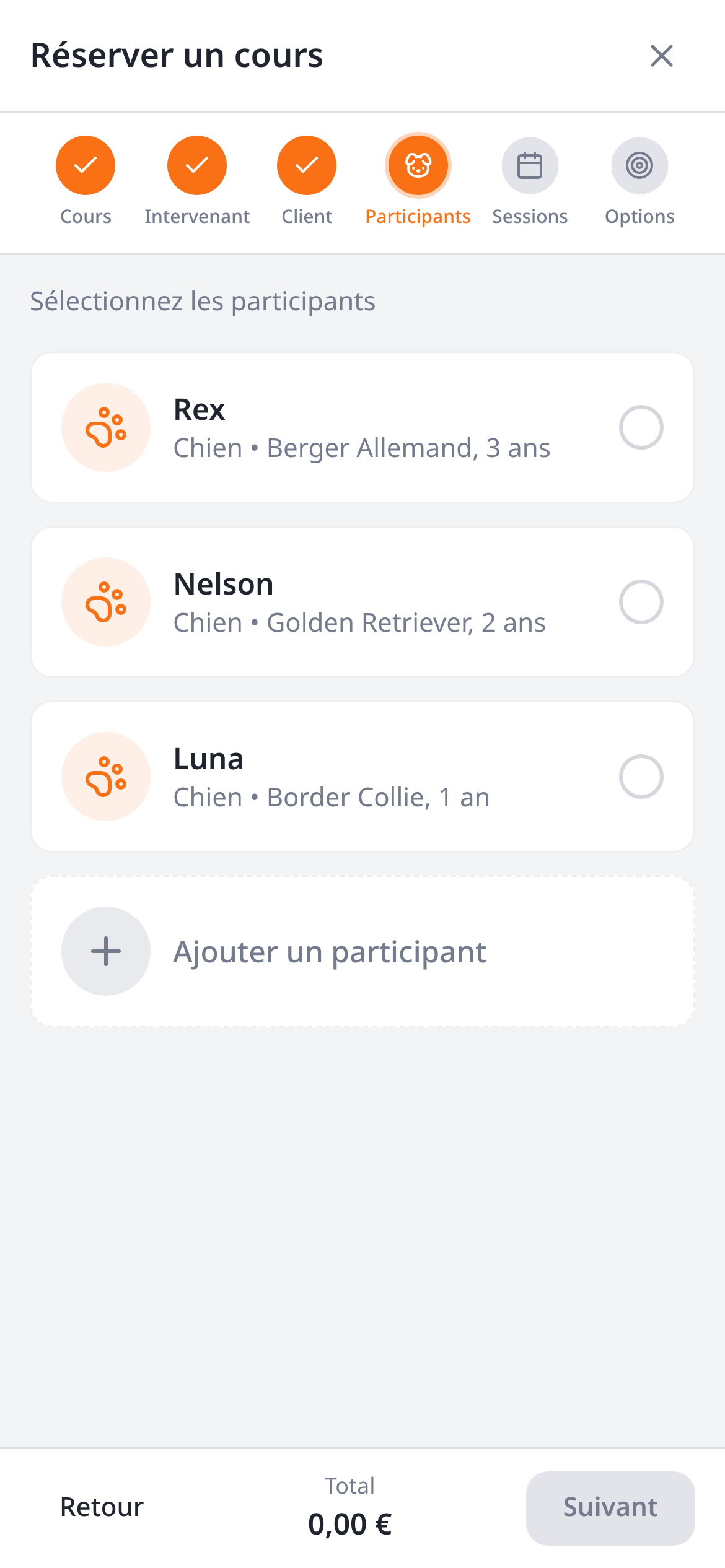
Participants — quels animaux ?
Pour un cours collectif, ajoutez plusieurs animaux dans la limite de la capacité du cours : la remise de groupe s'applique alors automatiquement.
Récapitulatif mobile (Kookie Manager) —Les animaux rattachés à la fiche client, avec espèce, race et âge.
5
Sessions — plusieurs dates et plusieurs heures dans une seule commande
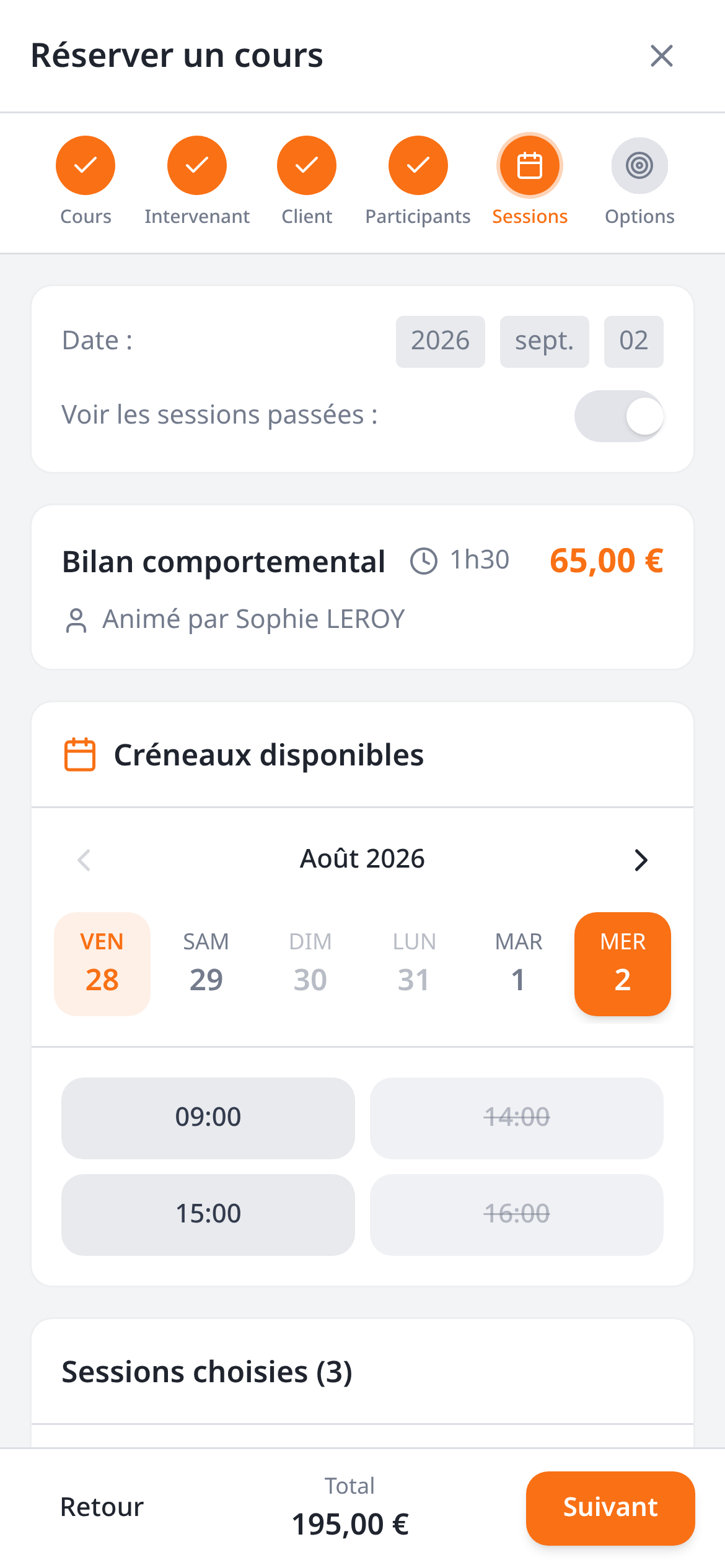
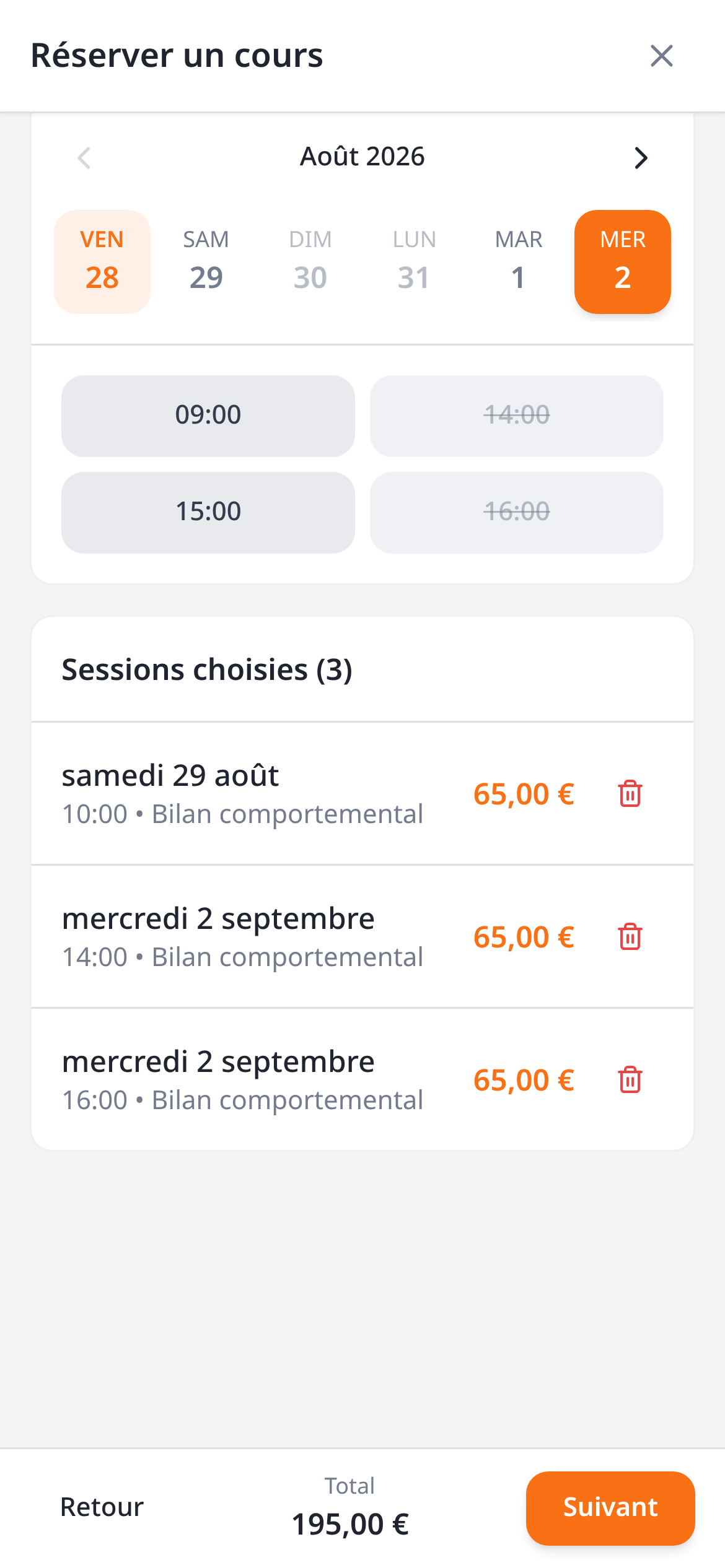
Choisissez un jour, touchez une heure : la séance s'empile dans Sessions choisies. Changez de jour, touchez une autre heure : elle s'ajoute à la même commande.
Vous vendez ainsi un suivi complet (bilan + 4 séances, par exemple) en une seule fois, avec des dates et des horaires différents. Le total en bas se recalcule à chaque ajout, et la corbeille rouge retire une séance sans tout recommencer.
Bon à savoir
Astuce planning : posez la première séance à la date souhaitée, puis avancez de semaine en semaine avec les flèches ‹ › pour caler les suivantes. Le client repart avec tout son programme déjà réservé.
Récapitulatif mobile (Kookie Manager) —Bande de dates puis grille des heures. Un créneau barré est déjà pris ou exclu par vos réglages.Récapitulatif mobile (Kookie Manager) —Trois séances choisies — samedi 29 à 10:00, mercredi 2 à 14:00 et à 16:00 — pour un total de 195,00 €.
6
Options, note interne et validation
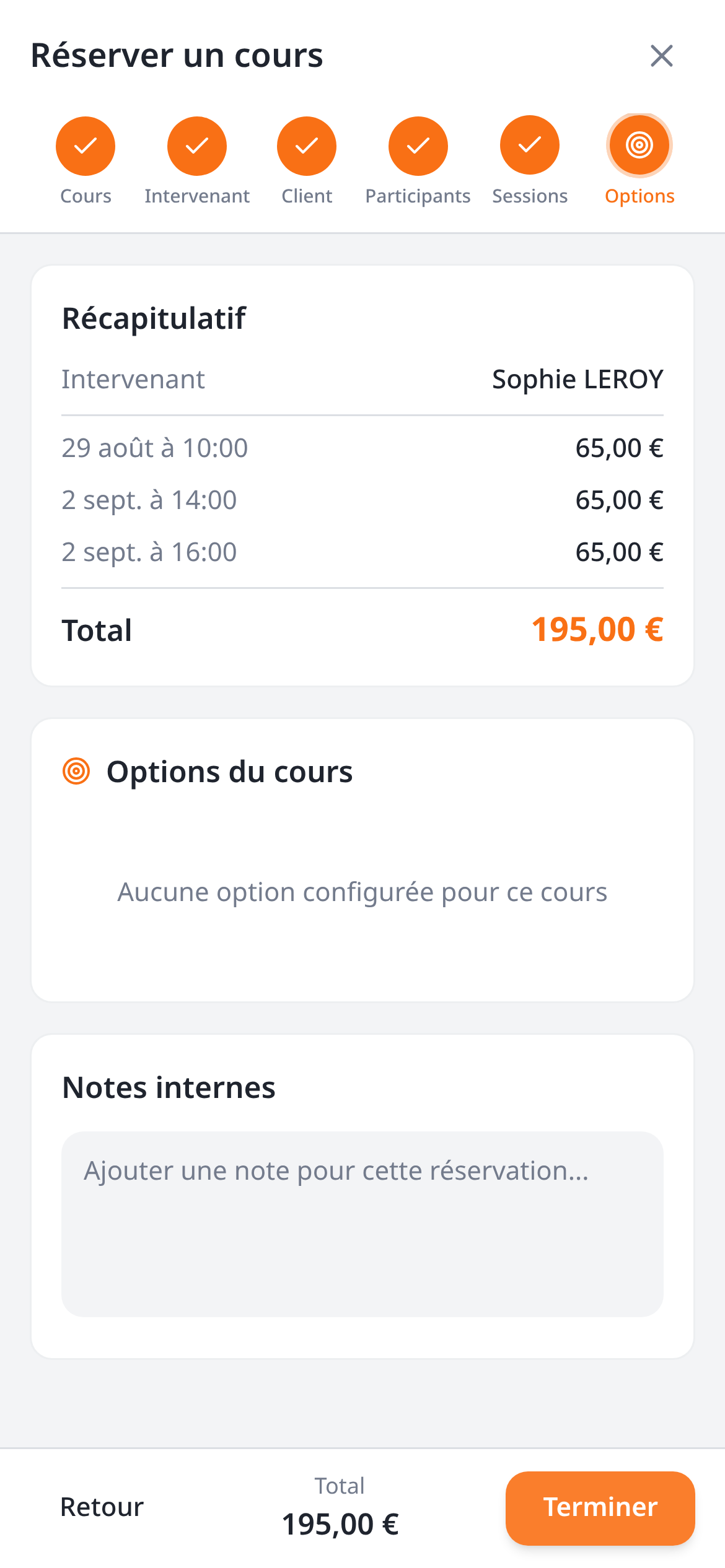
Relisez le récapitulatif et ajoutez si besoin une note interne — jamais visible par le client. Puis Terminer : la commande part directement dans le planning.
Récapitulatif mobile (Kookie Manager) —Relisez le récapitulatif, ajoutez si besoin une note interne, puis terminez la réservation.
Option B — Depuis un ordinateur, l'écran « Réserver un cours »
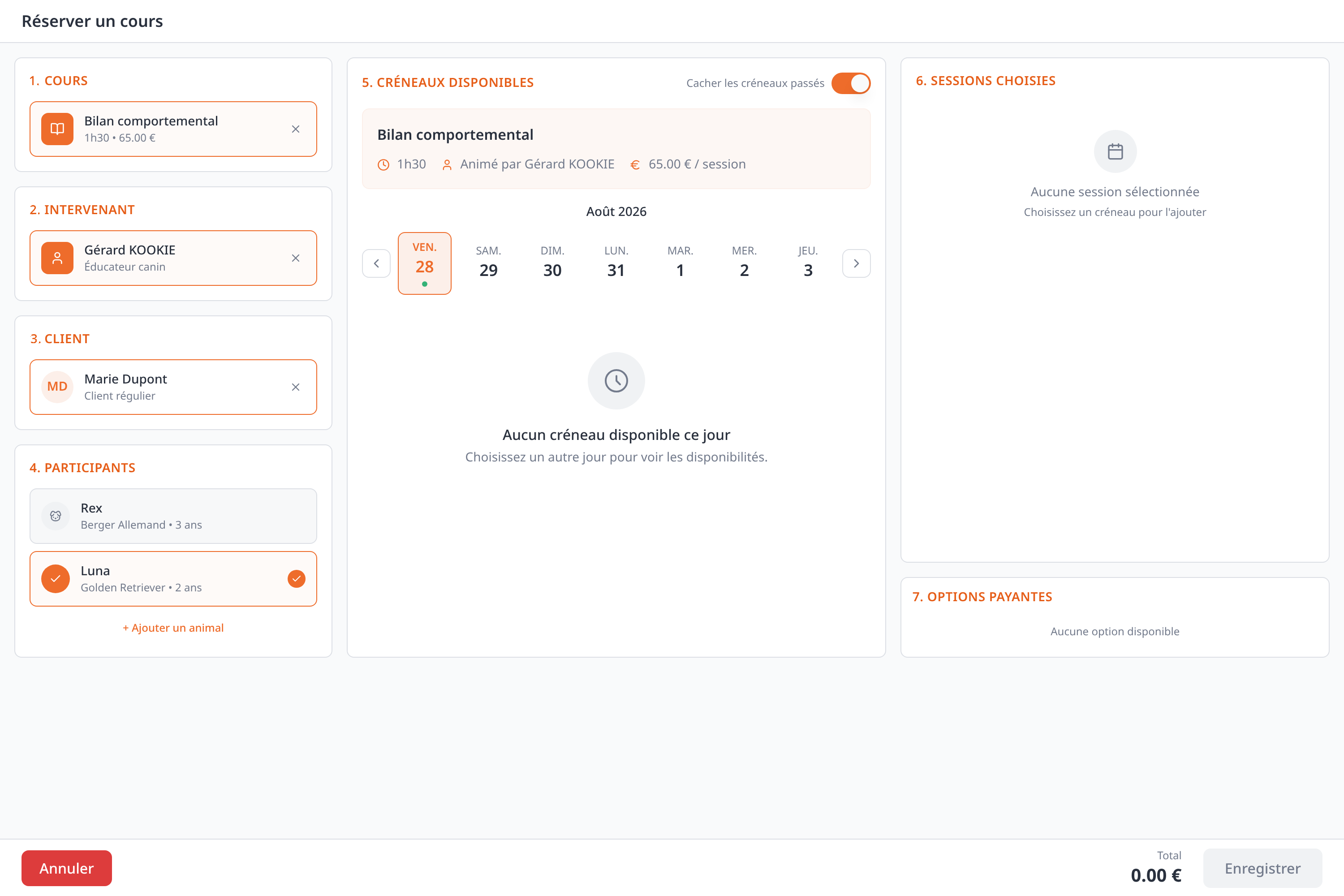
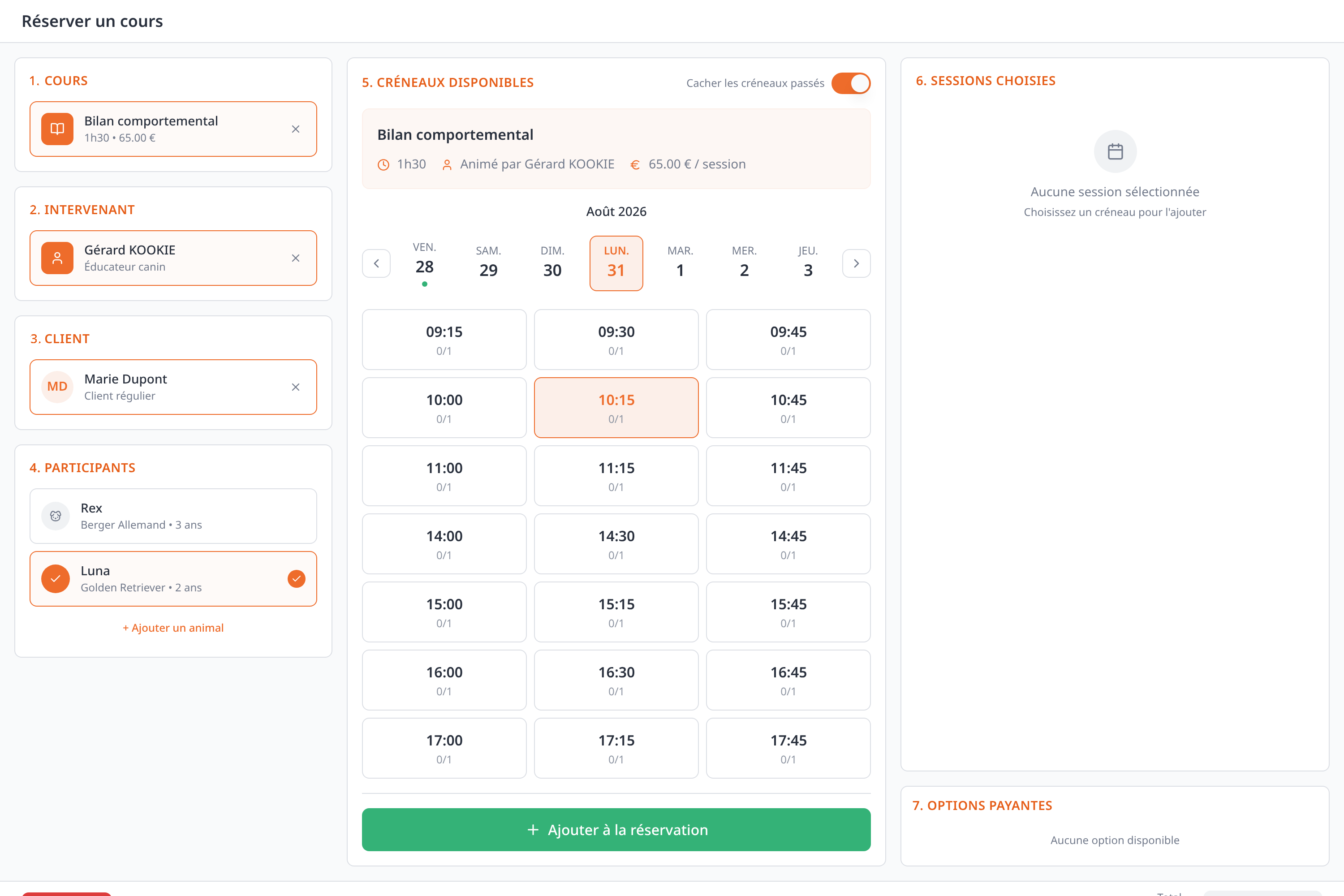
Même logique, mais tout est visible d'un seul coup d'œil : les blocs 1 à 4 à gauche, les créneaux au centre, les sessions choisies et les options à droite. Idéal au téléphone avec un client habitué.
1. Cours — choisissez la prestation à réserver (ici le Bilan comportemental). 2. Intervenant — la personne qui animera le cours. 3. Client — recherchez puis sélectionnez le client ; les animaux de sa fiche apparaissent alors dans 4. Participants, où vous cochez ceux qui viendront.
Le rappel du cours (durée, intervenant, prix) reste affiché en haut. L'interrupteur Cacher les créneaux passés nettoie la journée en cours. Le petit point vert sous une date signale qu'il reste des disponibilités ce jour-là.
Récapitulatif ordinateur —Semaine complète en haut, toutes les heures de début possibles en dessous, avec la capacité restante (0/1).
3
Empiler les séances : 3 dates, 3 horaires, un seul total
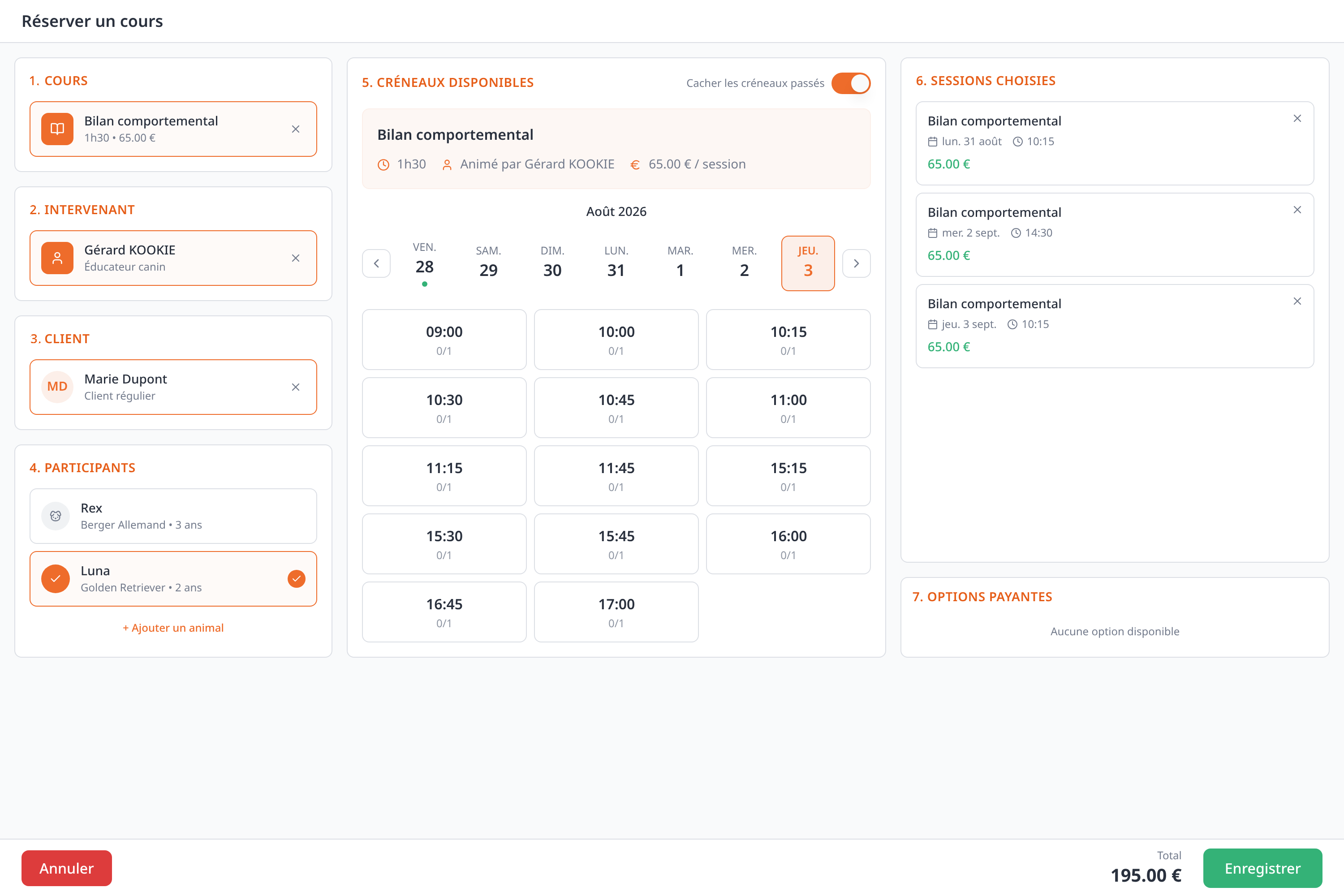
Cliquez sur un créneau puis sur Ajouter à la réservation : la séance rejoint le bloc 6. Recommencez sur un autre jour, une autre heure, autant de fois que nécessaire. La croix d'une ligne la retire, le total se met à jour tout seul.
Bon à savoir
Le bouton Enregistrer ne s'active que lorsque client, cours, intervenant, participants et au moins une session sont renseignés. S'il reste gris, regardez quel bloc numéroté est encore vide.
Récapitulatif ordinateur —Lundi 31 à 10:15, mercredi 2 à 14:30, jeudi 3 à 10:15 → total 195,00 € et bouton Enregistrer actif.
Aucun créneau ne s'affiche ? Vérifiez dans cet ordre
✓Un cours est bien sélectionné (sans cours, aucun créneau n'est calculé).
✓L'intervenant choisi travaille ce jour-là — testez « Sans préférence ».
✓Le cours est réglé sur « Cours par créneaux horaires » dans l’onglet Réservation.
✓Le jour est ouvert dans les horaires réservables en ligne du cours.
✓La date n'est pas couverte par une indisponibilité.
✓Le délai minimum avant réservation n'exclut pas les jours proches.
✓La date reste dans la période maximale réservable (ex. 90 jours).