Chapitre 1 · 8 minutes

Configurer un cours et sa réservation

La fiche d'un cours comporte trois onglets : Informations, Réservation et Tarification. Le point essentiel est de choisir comment ce cours sera réservé : sur des créneaux calculés par Kookie, ou sur des séances que vous programmez à l'avance.

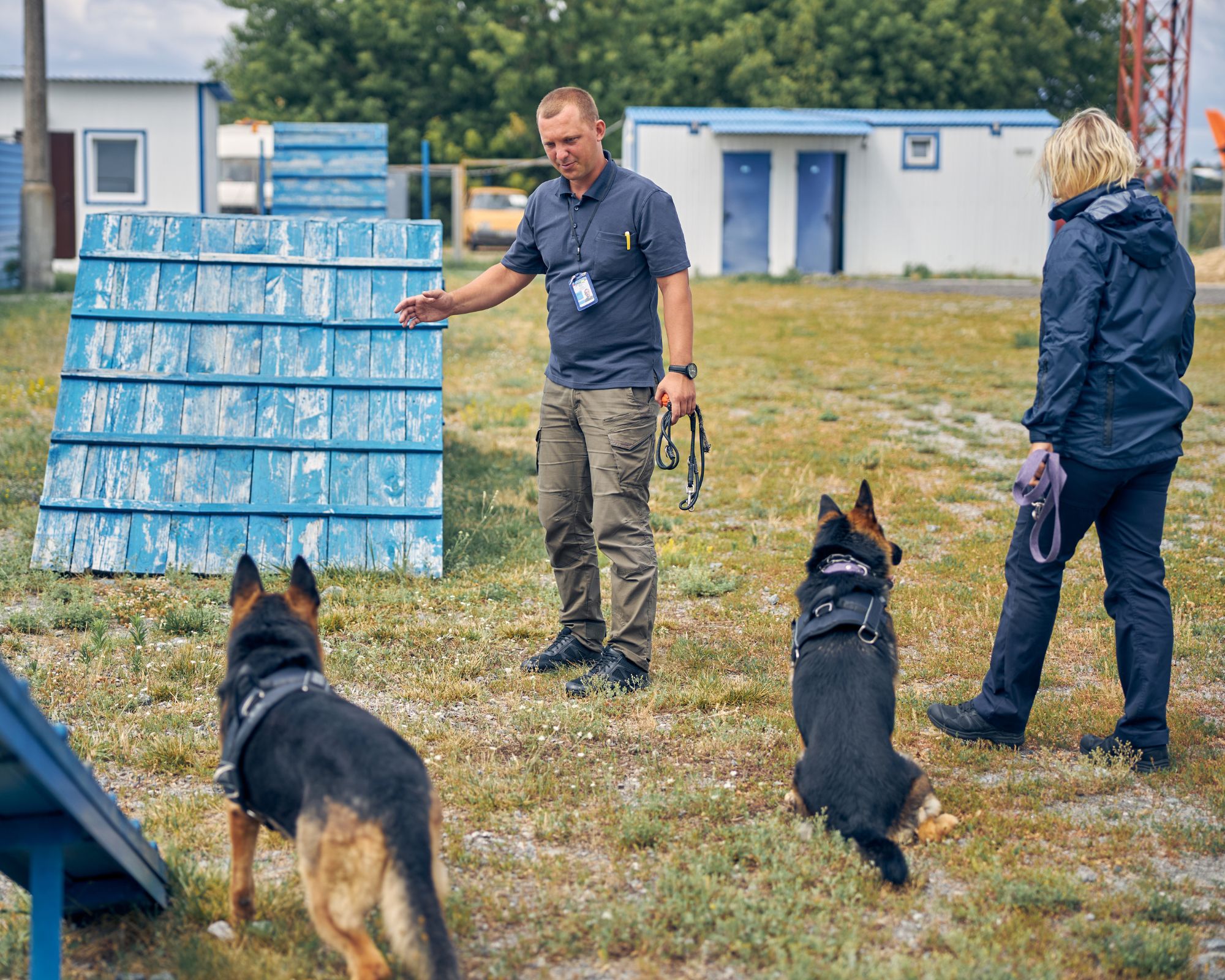
Éducateur canin en séance de travail avec deux bergers allemands

Étape par étape

1

Ouvrir « Offre de cours » et choisir le cours

Dans Offre de cours, choisissez la prestation à modifier puis cliquez sur le bouton orange crayon. La fiche Configuration du cours s'ouvre avec les onglets Informations, Réservation et Tarification.

Pour créer une prestation proche d'une prestation existante, utilisez le bouton dupliquer : les réglages sont recopiés, puis vous adaptez le nom, le mode de réservation et le tarif.

2

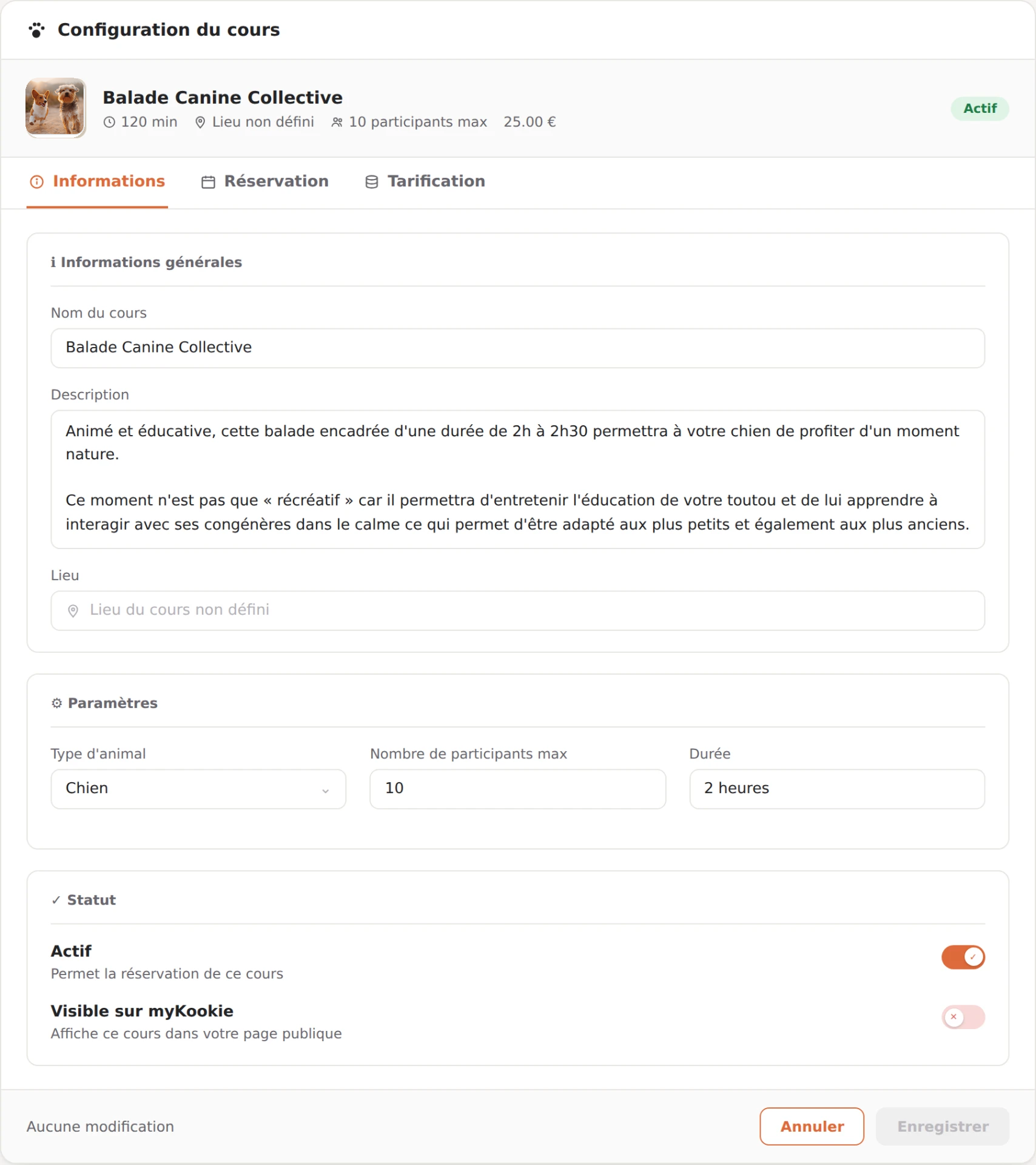
Onglet « Informations » : contenu, paramètres et statut

Renseignez le nom, la description, le lieu, le type d'animal, le nombre maximum de participants et la durée. La description est reprise sur votre page publique : rédigez-la pour vos clients.

Dans le bloc Statut, le réglage Actif permet la réservation du cours. Le réglage Visible sur myKookie contrôle uniquement l'affichage sur votre page publique.

Deux réglages différents
Actif autorise la réservation. Visible sur myKookie publie le cours auprès de vos clients. Un cours actif peut donc rester réservé à votre usage interne.
Onglet Informations avec la balade canine collective au statut Actif
Récapitulatif —Nom, description, lieu, type d'animal, capacité, durée et statut du cours.
3

Onglet « Réservation » : choisir le fonctionnement du cours

Deux tuiles exclusives définissent comment le cours sera réservé : sélectionner l'une désélectionne automatiquement l'autre.

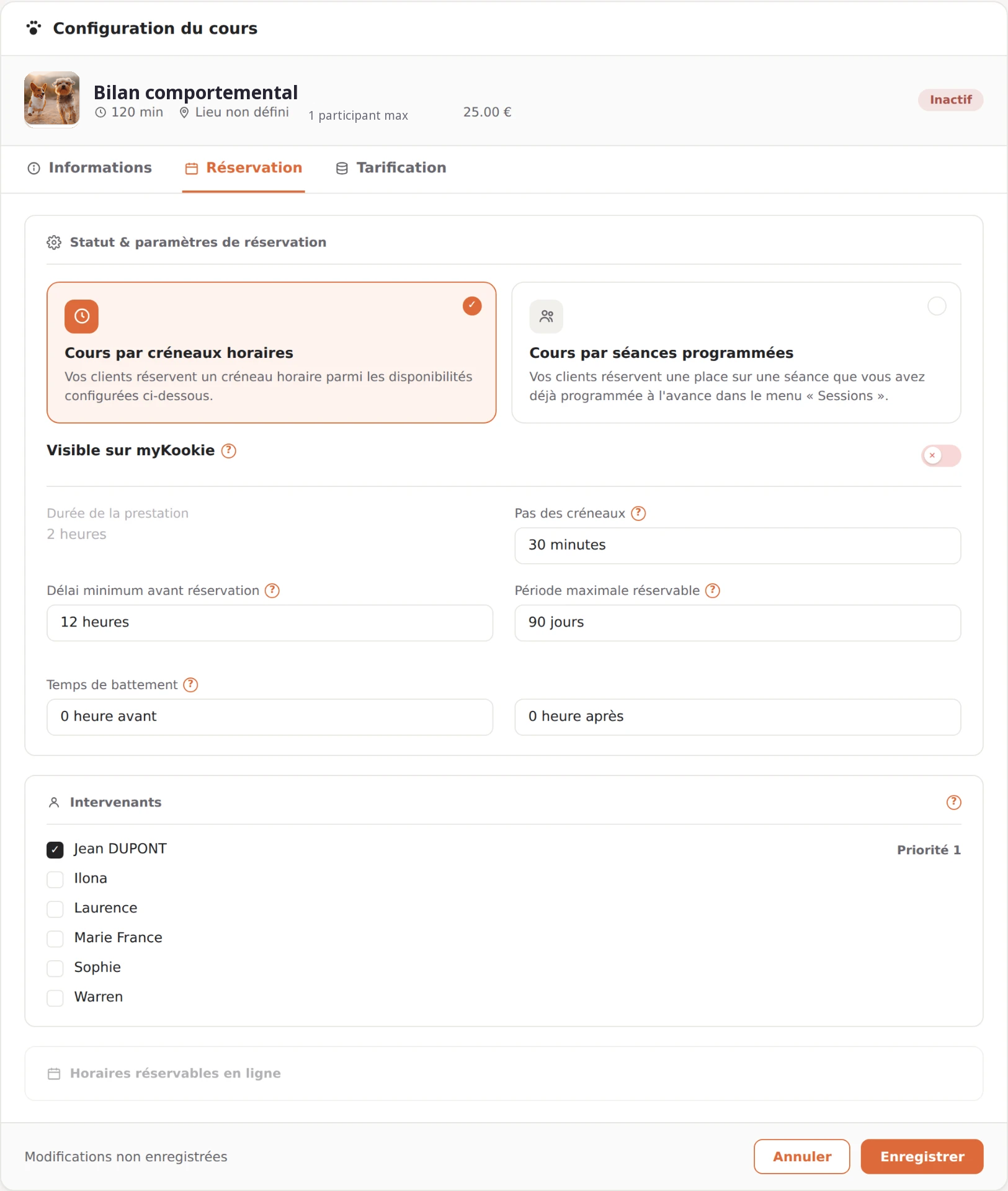
Onglet Réservation avec Cours par créneaux horaires sélectionné pour un bilan comportemental
Récapitulatif —Cours par créneaux horaires : Kookie propose les heures calculées à partir de vos réglages.

Choisissez Cours par créneaux horaires pour les rendez-vous individuels que le client peut placer librement dans vos plages ouvertes. Par exemple, un bilan comportemental : l'élève choisit son jour et son heure, et Kookie calcule les créneaux disponibles à partir de vos horaires. Les paramètres situés sous les tuiles restent actifs.

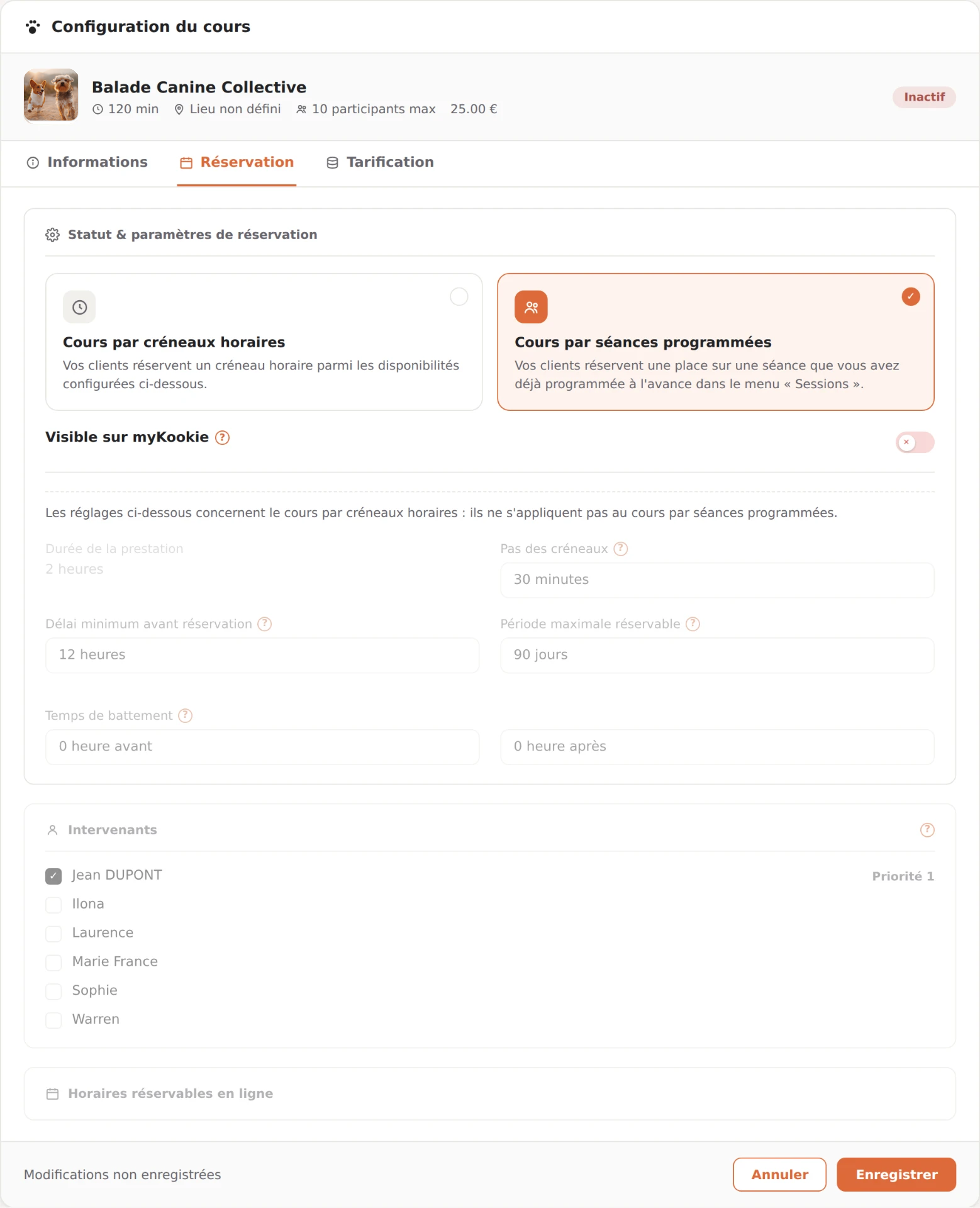
Onglet Réservation avec Cours par séances programmées sélectionné pour un cours collectif et réglages grisés
Récapitulatif —Cours par séances programmées : les réglages de créneaux sont volontairement grisés.

Choisissez Cours par séances programmées pour un cours collectif organisé à une date et une heure précises. Vous créez chaque séance à l'avance dans le menu Sessions, et le client réserve une place sur l'une de ces séances.

Le bon choix en une question
Le client choisit-il librement une heure dans votre agenda, comme pour un bilan comportemental ? Utilisez les créneaux horaires. Rejoint-il un cours collectif que vous avez déjà daté ? Utilisez les séances programmées.
4

Un cours déjà programmé ? Le nettoyage vous est proposé

Cette étape concerne seulement les cours qui avaient déjà des séances programmées avant de passer aux créneaux horaires. Si vous configurez un nouveau cours, l'encart décrit ci-dessous ne s'affichera pas : passez directement à l'étape suivante.

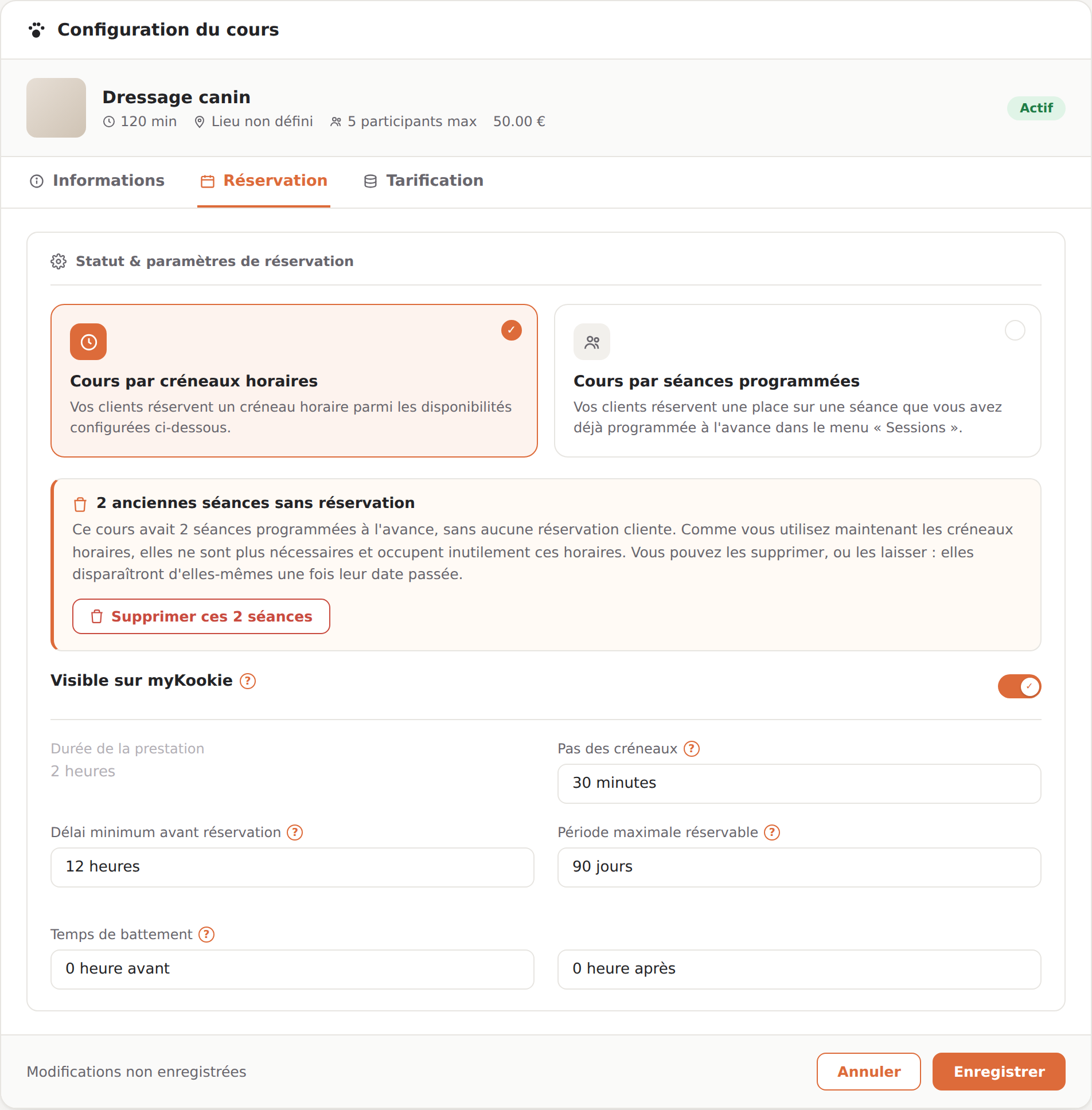
Si c'est votre cas, les séances déjà créées dans le menu Sessions restent visibles après le changement de mode. Tant qu'elles ne sont réservées par personne, elles occupent inutilement des horaires qui pourraient servir aux nouveaux créneaux.

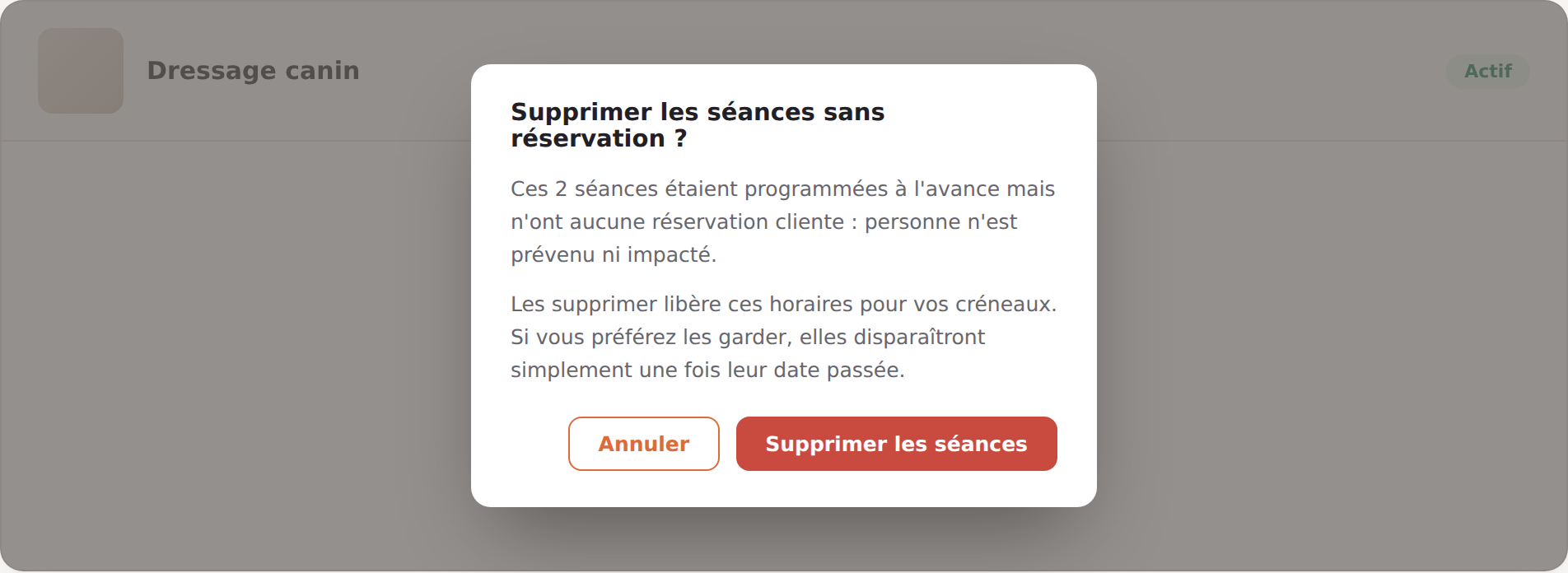
Un encart vous indique alors combien de séances futures sont concernées. Le bouton Supprimer ces séances les retire toutes en une fois, après confirmation.

Aucun client n'est concerné
Seules les séances sans aucune réservation sont proposées à la suppression. Une séance où un client est déjà inscrit n'est jamais supprimée de cette façon.

Vous préférez ne rien faire ? C'est possible : ces séances disparaissent automatiquement une fois leur date passée, sans aucune action de votre part.

Encart indiquant 2 anciennes séances sans réservation sous les tuiles de l'onglet Réservation
Récapitulatif —L'encart apparaît sous les deux tuiles, avant le réglage « Visible sur myKookie ».
Fenêtre de confirmation demandant de supprimer les séances sans réservation
Récapitulatif —Après un clic sur « Supprimer ces séances », cette fenêtre de confirmation s'affiche.
5

Pour un cours par créneaux horaires : régler les heures proposées

Prenons l'exemple d'un bilan comportemental. Réglez le pas des créneaux, le délai minimum avant réservation, la période maximale réservable et les temps de battement avant et après. La durée vient de l'onglet Informations.

Choisissez ensuite les intervenants concernés, puis ouvrez Horaires réservables en ligne pour définir les jours et plages horaires. Deux plages séparées, par exemple 09:00–12:00 et 14:00–19:00, créent naturellement une pause déjeuner.

Si les réglages sont grisés
Le cours est réglé sur Cours par séances programmées. Revenez à la première tuile uniquement si vous souhaitez que Kookie calcule des créneaux à partir de vos horaires.
6

Pour un cours par séances programmées : créer les dates

Prenons l'exemple d'un cours collectif. Dans ce mode, ne cherchez pas à saisir des horaires dans la fiche du cours : les paramètres de créneaux et les intervenants y sont grisés car ils ne s'appliquent pas.

Enregistrez d'abord la fiche, puis ouvrez le menu Sessions. Programmez chaque occurrence avec sa date et son heure. Vos clients verront ces séances et réserveront une place, dans la limite du nombre de participants défini dans Informations.

7

Onglet « Tarification » : prix et remises de groupe

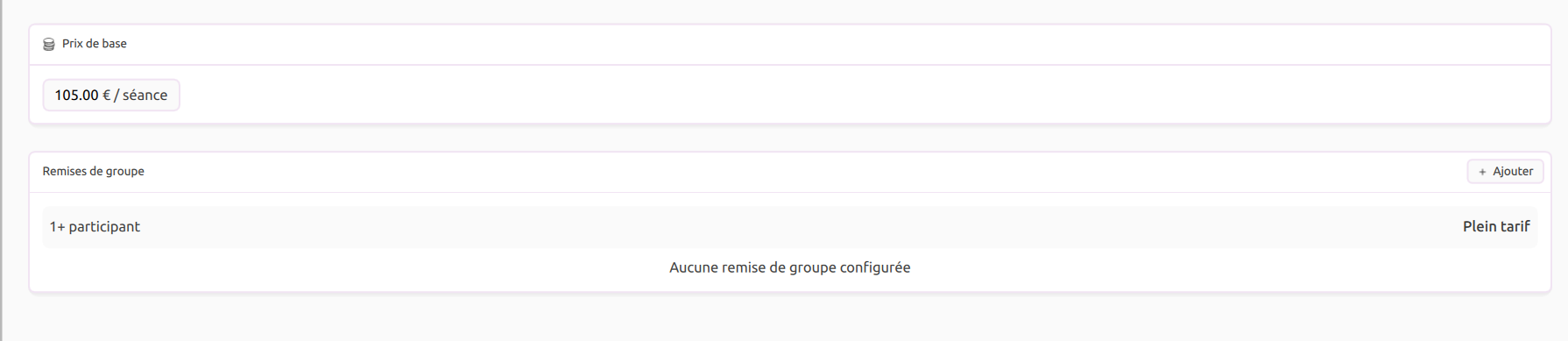
Indiquez le prix de base par séance. Dans le bloc Remises de groupe, cliquez sur Ajouter si vous souhaitez appliquer un tarif réduit à partir d'un certain nombre de participants. Sans remise configurée, chaque participant reste au plein tarif.

Les forfaits ne sont pas dans cet onglet
Ils se créent dans la colonne Forfaits de la page « Offre de cours », expliquée juste après.
Onglet Tarification avec le prix de base et les remises de groupe
Récapitulatif —L'onglet Tarification contient uniquement le prix de base et les remises de groupe.
8

Enregistrer

Dès qu'un réglage change, le bouton Enregistrer devient orange. Cliquez dessus avant de quitter la fiche. Si vous venez de choisir les séances programmées, poursuivez ensuite dans le menu Sessions pour créer les dates proposées.

Les forfaits : où les créer et comment ils fonctionnent

Un forfait est un lot de séances vendu d'avance à prix global. Il se gère sur la page Offre de cours, pas dans l'onglet Tarification.

Où trouver les forfaits
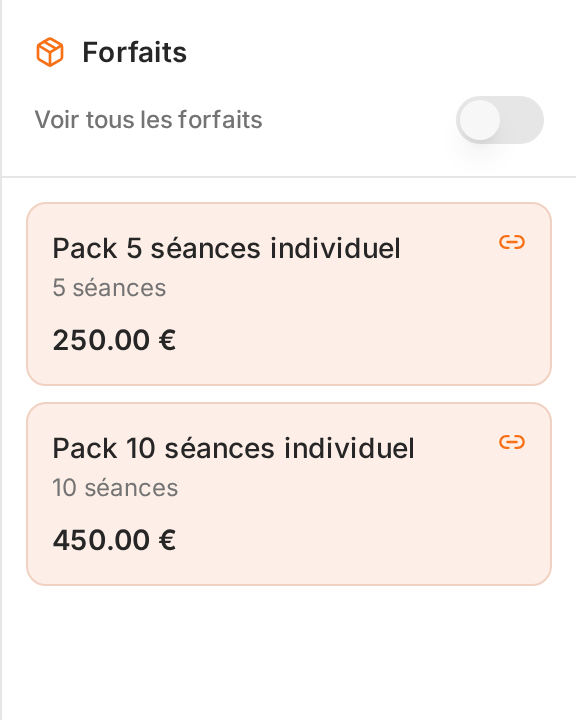
Revenez à la page Offre de cours. La colonne Forfaits se trouve à droite de la liste des cours ; le bouton Ajouter un forfait est placé en bas.
Colonne Forfaits avec deux packs et le bouton Ajouter un forfait
Récapitulatif —Chaque carte indique le nom du forfait, le nombre de séances incluses et son prix total.
1

Créer le forfait

Cliquez sur Ajouter un forfait, puis renseignez le nom vu par le client, le nombre de séances incluses et le prix total du lot. C'est ce prix global qui crée la remise.

2

Le rattacher au bon cours

Sélectionnez le cours dans la liste, puis utilisez la colonne Forfaits. L'option Voir tous les forfaits permet aussi d'afficher ceux créés pour d'autres prestations et de rattacher un forfait existant sans le recréer.

Bon à savoir
Le mode de réservation et le forfait ont deux rôles distincts : le premier détermine comment les dates sont proposées ; le second fixe le nombre de séances vendues et leur prix global.

Vérification rapide avant de quitter la fiche

  • Le cours est au statut « Actif » dans Informations.
  • « Visible sur myKookie » correspond à votre choix de publication.
  • Le bon mode de réservation est sélectionné.
  • Pour des créneaux : horaires, intervenants et battements sont réglés.
  • Pour des séances programmées : les dates seront créées dans le menu Sessions.
  • Le bouton Enregistrer a bien été cliqué.
  • Si vous basculez d'anciennes séances programmées vers les créneaux horaires, décidez de garder ou de supprimer les séances sans réservation restantes.