
Chapitre 3 · 6 minutes

Ce que voit votre client en ligne

La réservation en ligne est un site web : le même parcours s'adapte à l'écran, en grand sur un ordinateur et en colonne sur un téléphone. Comprendre ces écrans vous permet de répondre en dix secondes à la question la plus posée : « je ne trouve pas de créneau ».

Un éducateur canin avec son chien consulte sa réservation sur téléphone

Le parcours client en 3 écrans

Prestation, puis date et heure, puis confirmation. Rien à régler de votre côté une fois le cours publié.

  1. 1. Prestation
  2. 2. Date et heure
  3. 3. Confirmation
1

Écran 1 — Le client choisit la prestation

Seuls les cours cochés Visible sur myKookie apparaissent, avec leur photo, leur nom, leur description et leur prix — repris tels quels de l'onglet Informations de votre fiche de cours. Soignez ces deux éléments : c'est votre vitrine, et cela réduit fortement les appels.

Une fois la prestation choisie, sa fiche reste affichée en haut de l'écran suivant, comme sur les captures ci-dessous.
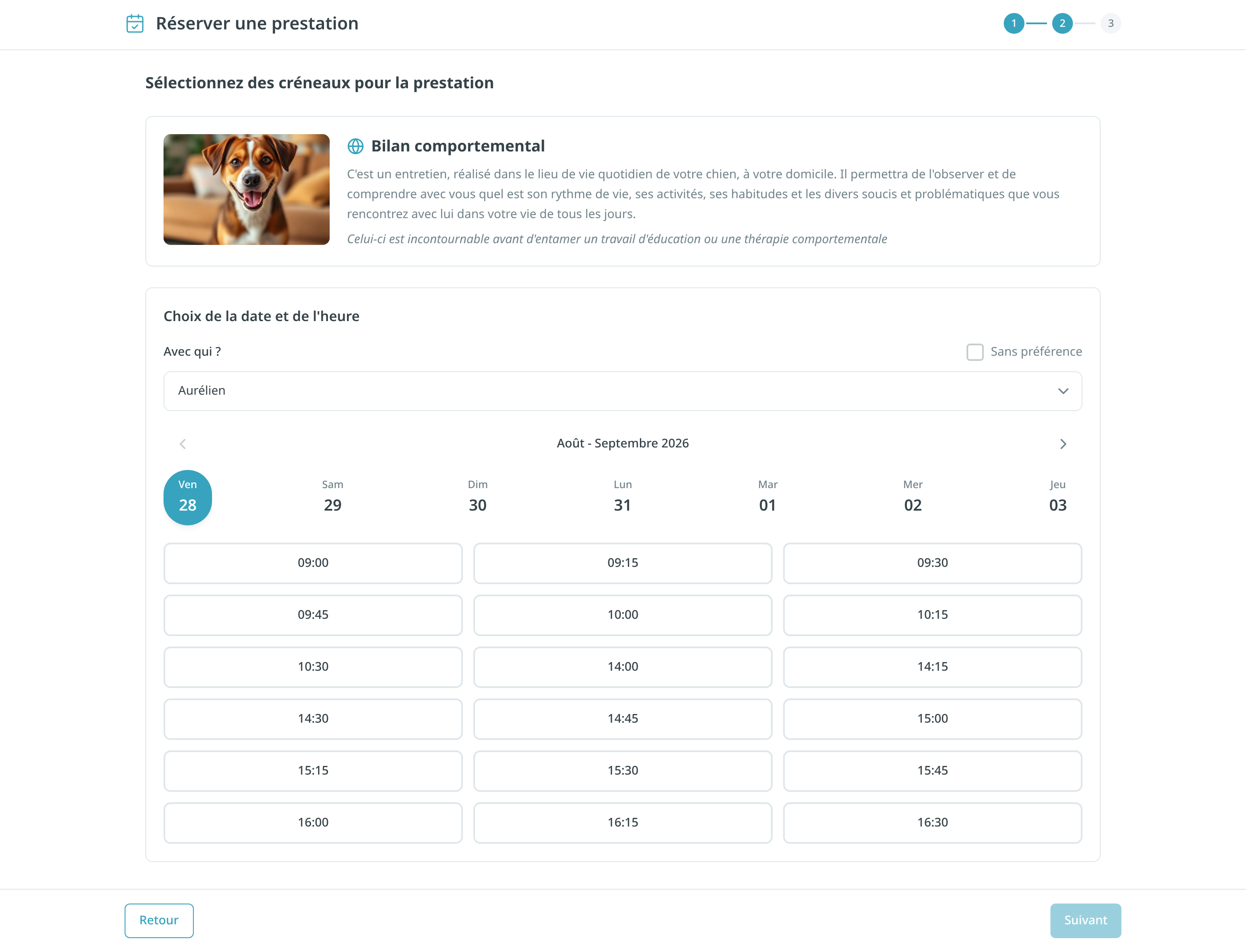
Écran 2 sur ordinateur

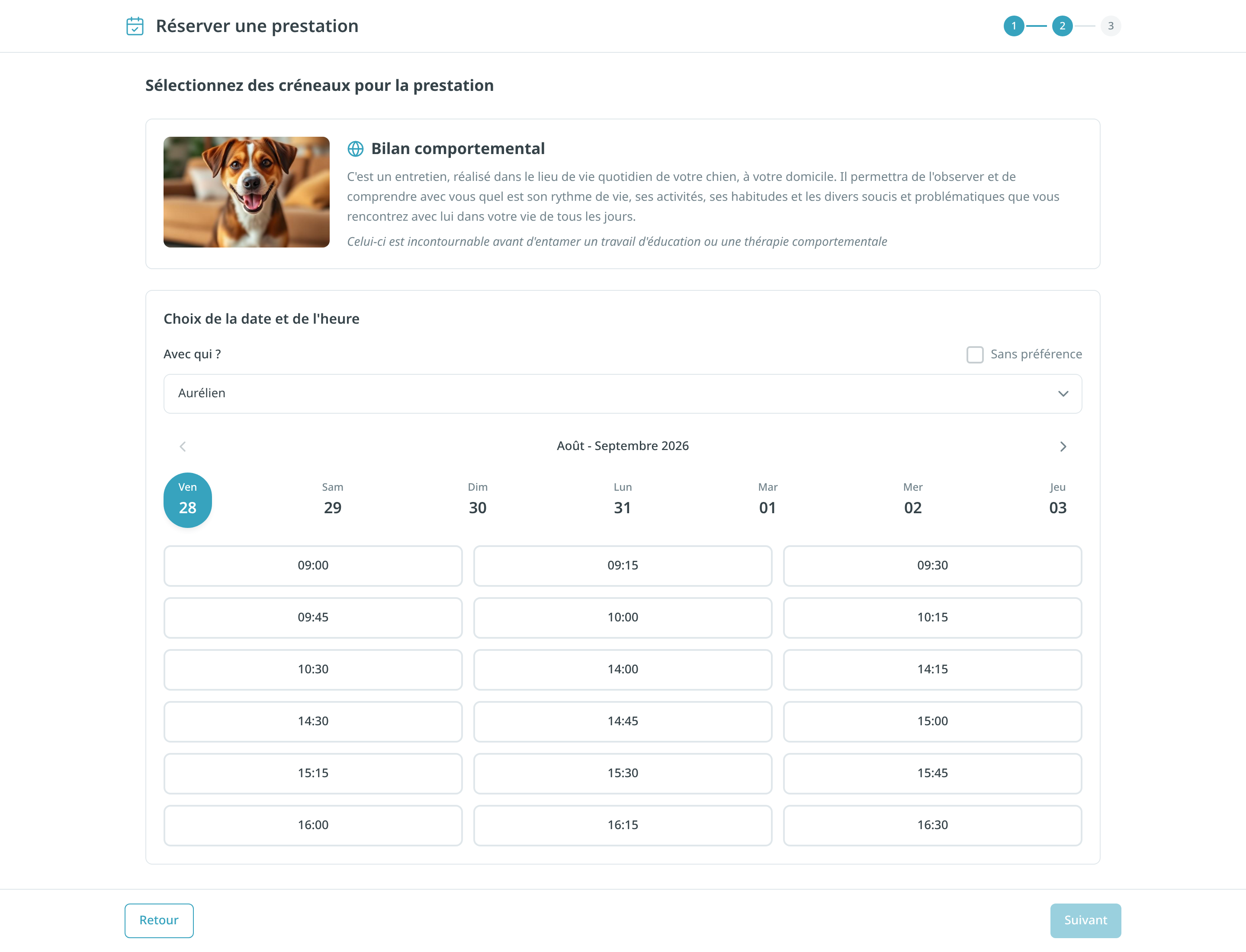
Sur un grand écran, la fiche de la prestation et la grille horaire tiennent sur la même page.

Sur ordinateur
Réservation en ligne sur ordinateur : fiche prestation, choix de l'intervenant, semaine et grille des heures
Récapitulatif ordinateur —« Avec qui ? », la bande des 7 jours, puis toutes les heures de début disponibles sur trois colonnes.
Grille complète des créneaux horaires sur ordinateur
Récapitulatif ordinateur —Une journée bien ouverte affiche facilement 15 à 20 créneaux : c'est le reflet exact de vos horaires et de votre pas de créneaux.

Écran 2 sur téléphone

Exactement le même contenu, empilé en une colonne : la majorité de vos clients réserveront ainsi.

Sur mobile
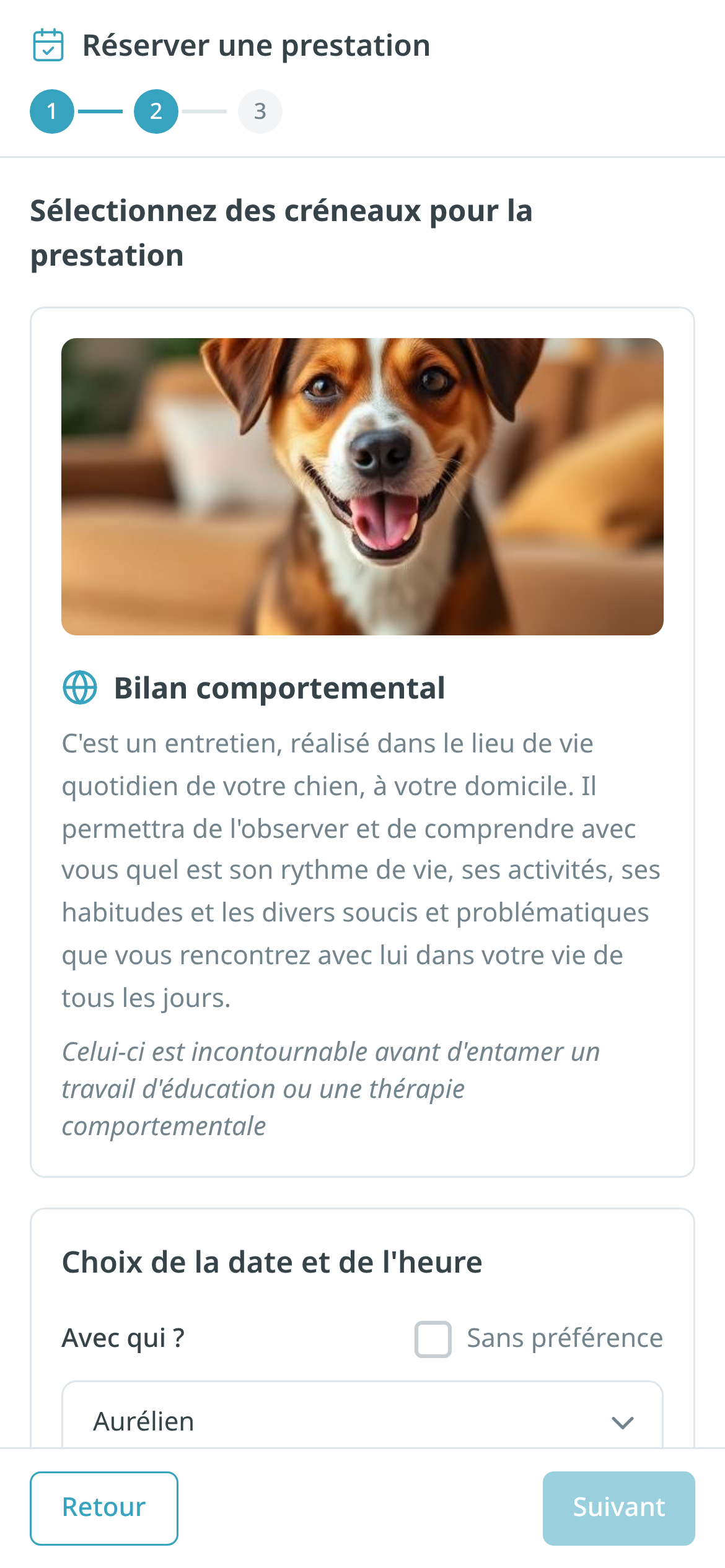
Réservation en ligne sur mobile : photo et description de la prestation
Récapitulatif mobile (Kookie Manager) —En haut : la photo, le nom et la description de votre prestation.
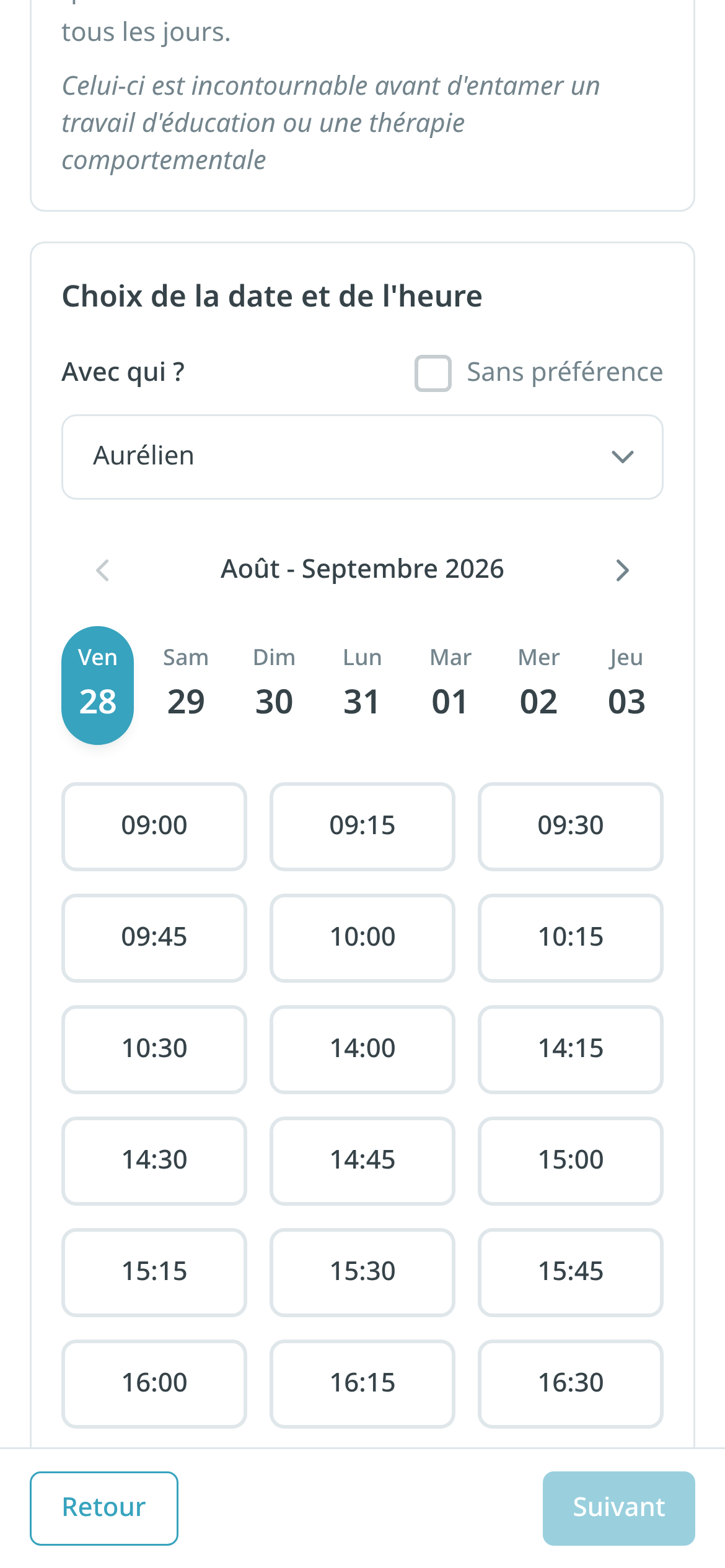
Réservation en ligne sur mobile : intervenant, semaine et créneaux horaires
Récapitulatif mobile (Kookie Manager) —Puis « Avec qui ? », la semaine, et les créneaux sur trois colonnes tactiles.
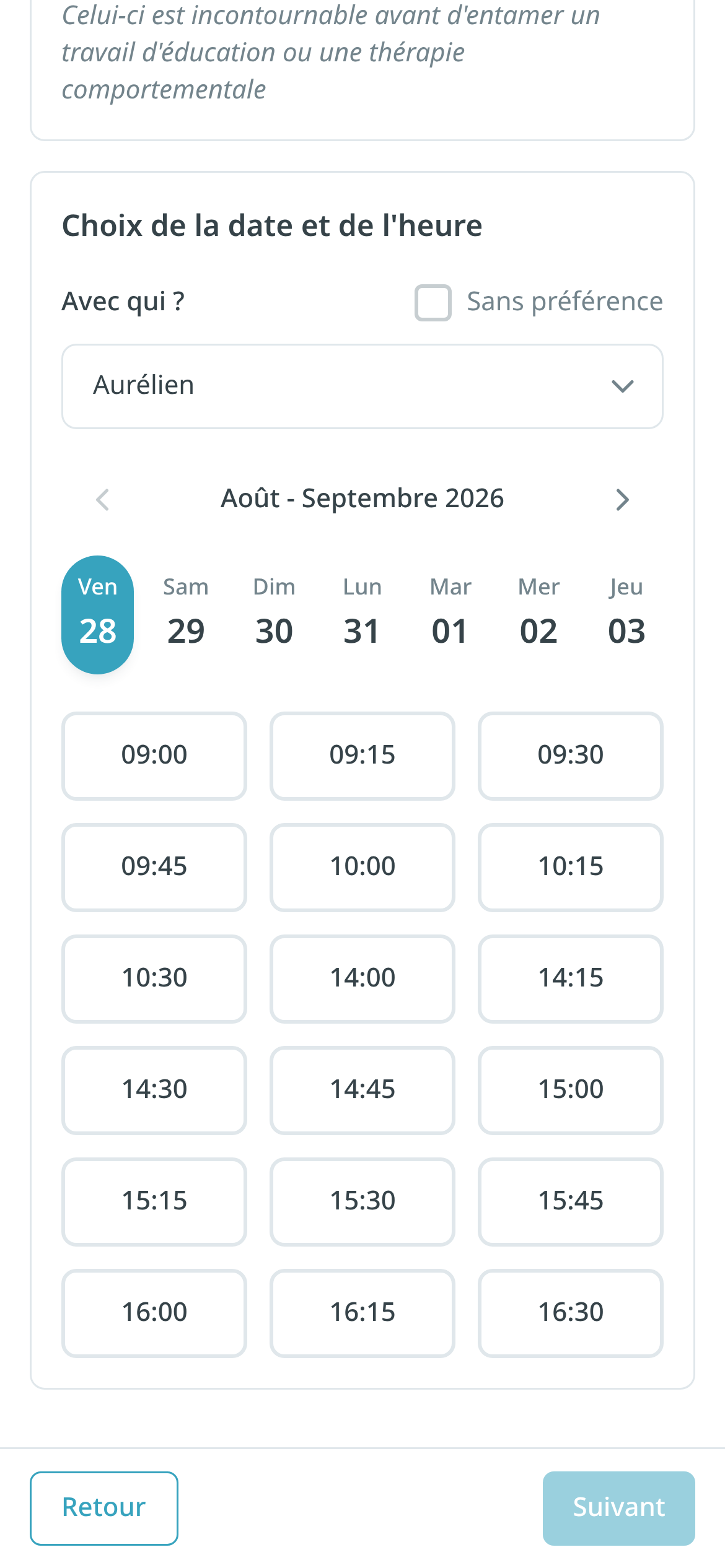
Bas de la page de réservation en ligne sur mobile avec le bouton Suivant
Récapitulatif mobile (Kookie Manager) —Les boutons Retour et Suivant restent collés en bas de l'écran.
Le réflexe à connaître
Si un client dit ne voir aucune disponibilité, demandez-lui s'il a choisi un intervenant précis. Cocher Sans préférence résout la majorité des cas.

Écran 3 — Récapitulatif et confirmation

Le dernier écran résume prestation, date, heure et prix. Le créneau est pré-réservé le temps de la validation, puis remonte dans votre agenda Kookie Trainer. Vous n'avez rien à ressaisir : la réservation en ligne et celle que vous créez vous-même alimentent le même planning.

Vos réglages, vus par le client

Le tableau de correspondance à garder en tête.

Votre réglageEffet côté client
Durée de la prestationLongueur du rendez-vous bloqué dans l'agenda
Pas des créneauxHeures de début proposées (09:00, 09:15…)
Temps de battementCréneaux masqués autour d'un rendez-vous existant
Délai minimum avant réservationPremiers jours rendus non réservables
Période maximale réservableNombre de semaines navigables
Intervenants + Sans préférenceNombre de créneaux affichés
Visible sur myKookiePrésence du cours sur la page publique
Indisponibilités ponctuellesJournées sans aucune heure proposée